

Microsoft ha corregido un problema conocido que causaba errores 0x80073cf2 al utilizar la herramienta de Preparación del Sistema (Sysprep) después de instalar las actualizaciones de Windows 10 de noviembre.
Los administradores utilizan Sysprep para preparar instalaciones de Windows para su implementación eliminando información específica de la computadora. También ayuda a administrar múltiples computadoras en una red o ajustar una única imagen de Windows para un PC específico.
El problema conocido solo afecta a los sistemas Windows 10, versión 22H2, donde los administradores utilizan Sysprep en modo de auditoría para probar o agregar controladores o aplicaciones a nuevas instalaciones de Windows.
En los dispositivos afectados, los administradores verán mensajes de error 0x80073cf2 que dicen: “Sysprep no pudo validar su instalación de Windows. […] Después de resolver el problema, use Sysprep para validar su instalación nuevamente”.
“Después de instalar las actualizaciones lanzadas el 30 de noviembre de 2023 KB5032278 o posteriores, algunos dispositivos Windows podrían ser incapaces de completar la preparación usando la Herramienta de Preparación del Sistema (Sysprep.exe) debido a problemas con el estado de un paquete de Microsoft Edge”, dijo Microsoft en enero cuando reconoció el problema.
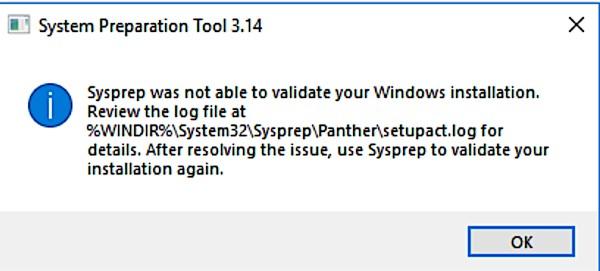
Error de Sysprep 0x80073cf2
Microsoft solucionó el problema de validación de Sysprep en Windows 10 en la actualización acumulativa de vista previa KB5035941 lanzada para Windows 10 22H2 la semana pasada.
Puedes instalar esta actualización yendo a Configuración, haciendo clic en Actualización y seguridad, realizando manualmente una “Búsqueda de actualizaciones” y haciendo clic en el enlace “Descargar e instalar”.
La actualización de vista previa KB5035941 también se puede descargar e instalar manualmente desde el Catálogo de actualizaciones de Microsoft.
Además, Microsoft proporciona una solución temporal para aquellos que no pueden instalar inmediatamente la actualización opcional, que requiere que los administradores ejecuten un comando de PowerShell para eliminar el paquete Microsoft.MicrosoftEdge de las imágenes de Windows afectadas.
Para aplicarlo, debes seguir los siguientes pasos:
- Ejecuta el siguiente comando desde un símbolo del sistema de PowerShell con privilegios de administrador: Get-Appxpackage Microsoft.MicrosoftEdge -AllUsers | Remove-Appxpackage -AllUsers
- Luego, sal del PowerShell escribiendo “Exit” y presionando Enter.
- Continúa con los pasos de Sysprep. Abre Sysprep en Acción de limpieza del sistema, y selecciona Experiencia fuera de la caja (OOBE).
- Marca la casilla Generalizar.
- Bajo Opciones de apagado, selecciona Reiniciar y luego haz clic en Aceptar.
- Este documento de soporte proporciona más información sobre cómo verificar si este problema conocido afecta a tus imágenes de Windows.